アナリティクス

ラベル Hobby Electronics の投稿を表示しています。 すべての投稿を表示

2023年8月14日月曜日

ESP32-WROOM-32D/UにCH340K経由でUSBから書き込み

今までESP32-WROOM-32を使って色々試していたけど、USBから書き込みできる基板として作りたくなったのでCH340Kを使って作ってみた。

参考にしたもの


  1. ESP32-S3-KEY-R2(microfan社製)
    マイクロファン社製(といっても今回初めて知った)のブレッドボードを占領しないS3のボード。CH340Cが載っていたのでMacでもドライバ使ってちゃんと書き込みできるか手っ取り早く確認するために購入。秋月電子のCH340GにあるWCHダウンロードページからドライバファイル(CH341SER_MAC.ZIP)をダウンロードしてインストールすれば使えた。
  2. Esptool.py Documentation
    Esptool.pyの資料。プログラム書き込みのモードにする流れがBoot Mode Selectionに載っている。Automatic Bootloader を読むと自動書き込みにおいて、シリアル通信モジュールのRTSをESP32のENに、DTRをESP32のGPIO0に繋げるとある。
  3. ESP32-WROOM-32D&ESP32-WROOM-32U Datasheet
    WROOM-32D/32Uのデータシート。Peripheral SchematicsのページでIO0がBOOT OPTIONのボタンでGND落ちるようになっている。
  4. ESP32-DevKitC-V4 Reference Design r2.1(zipファイルがダウンロードされます)
    DevKitCのリファレンスデザイン。展開して01_schematic/ESP32-DevKitC-V4_SCH_20180607A.pdfを見るとDevKitCの回路図を見ることができる。
    これが俺を狂わせる。

出来てしまったもの


話長いので完成品から


要はPULL UPされているRSTとDTRをESP32のENとGPIO0に繋ぐと出来てしまったという話。


何で混乱したの?


これが原因


ESP32が次のようにダウンロード待機の状態になってくれないと書き込みが始められないはずなのだが上の回路でどうやっても出来なかった


説明元 説明
Esptool.py Documentation Manual Bootloaderを読むと書き込みモードにするには
  • Bootボタンを押す(GPIO0=LOW)
  • Resetボタンを押す(EN=LOW)

ならんよ?
この状態からResetボタンを離した時に waiting for download になるよ?
ESP32-DevKitC-V4 Reference Design r2.1 EN:GPIO0=LOW:LOW を出来なくしてるけど?

出来ないものは出来ない。少なくとも俺には出来ない。
でも手元のDOIT DEVKIT V1見ると載ってるんだよな。2個のJ3Y...

俺だって用意したんだよ。
2個のBSS138。


確認と愚痴


CH340Kだから動いてしまうのか?
CY7C65123でもRTS-EN,DTR-GPIO0で自動で書き込めたよ。


最後に整理してCH340Kで
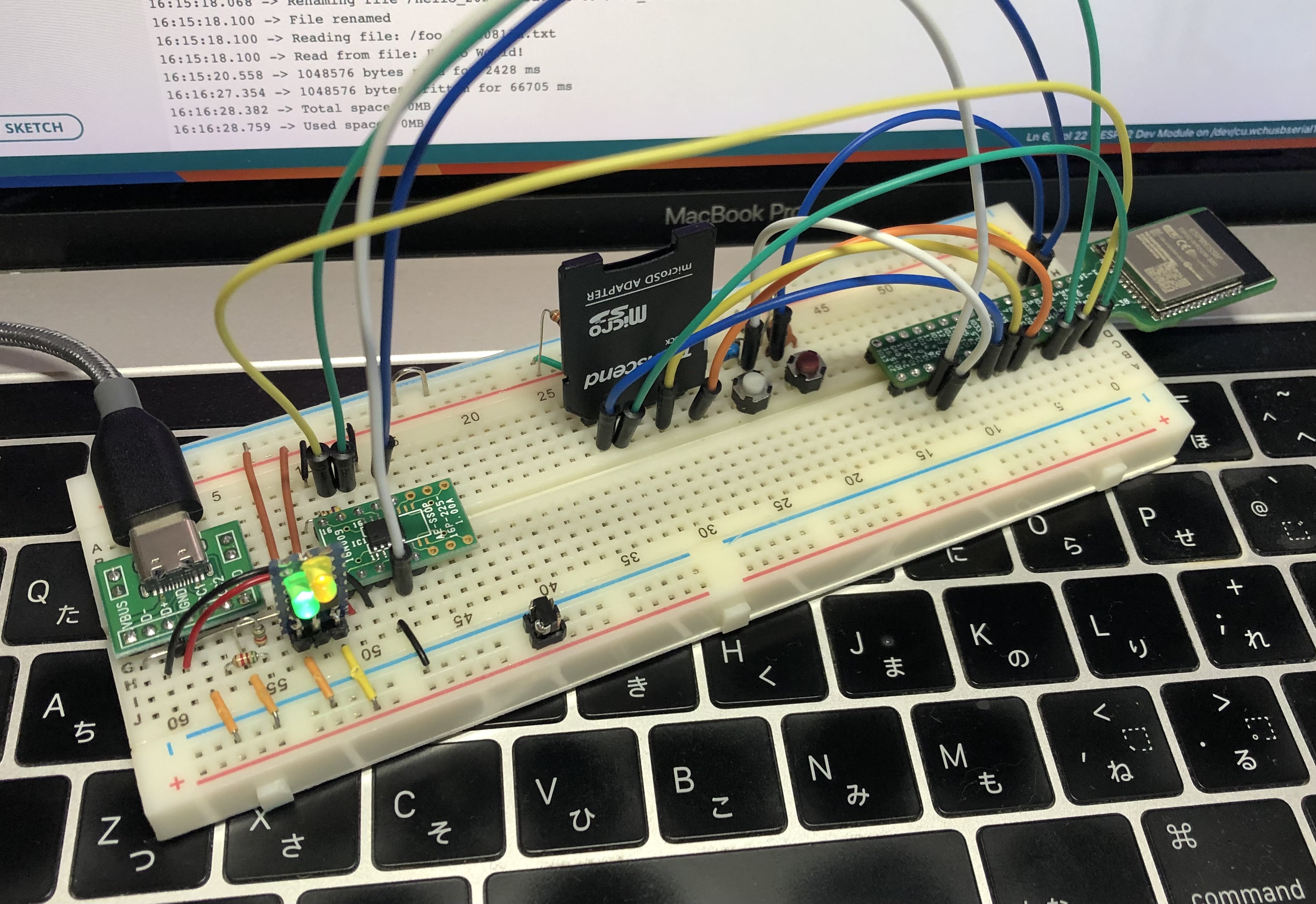

はい書き込めた。
書き込めちゃったんだよ。
だからこの話はここでおしまいなんだ。

2022年10月7日金曜日

怪しげなものをAlibabaから購入する方法

4個作った4つ穴インジェクター(入手したのは5個)をヤフオクでお裾分けしたら更に欲しいという業の深い方に売れたようなので、その方への説明です。後は願わくばこの記事が読まれて読んで中華製と知らずに高い金を出してどこにあるショップかもわからんところからキャッチーなタイトルの商品を買ってしまう事が減れば書いた甲斐があります。

怪しいところで怪しいものを買うなら最初から怪しいAlibabaで買えば良いのです。

インジェクター購入の説明なので、大半はここで説明してしまっていますが、もう少し詳しい説明になります。

ショップへのアクセス


購入するショップがわかっているので、Alibabaに行って、一番上の検索窓でDEFUS injectorで探します。

死ぬほどたくさんのインジェクターが現れます。そちらには目を向けず、左にあるDEFUSロゴ脇にあるVisit storeをクリックします。

カスタマイズインジェクター


メニューのProductsを展開するとCustomized Injectorがありますので、それをクリック。


めくるめく世界がそこにはあります。


根性入れていきましょう。


今見返したらMin Order 1.0 pieceってのがありますねぇ。おかしいですねぇ。自分が注文した時は4.0 piecesのところで注文したので、4つオーダーしちゃいましたよ。2つで注文できたんですかねぇ?損しちゃったんですかねぇ?
注文個数とか注文タイミングとかでも価格上下するので考えるだけ無駄ですがw

どのアイテムで始める?


赤リボンのものを見ると9穴だったりしますが、やりすぎ感満載なのと80lbと何やら高い燃圧自慢だったのでこれを避けて青リボンのもので始めました。どうせ仕様を指定するのでどうでも良いんじゃないかなと。もしかしたらプランジャの重量や径などにやや異なる設計パラメータが使われるのかもしれませんが。


で、始めるものを決めたら右上の方にあるContact supplierをクリック。


ここでDetailed requirements自分の要望を書いて送ります。この内容はクリップボードとかメモアプリにとっておくと便利です。後で使えます。チャットボットからいくつか質問を受けて答えつつ待ちます。もしかしたらその間にNikkiさんがチャットを要求してきます。だれだコイツ偽物が注文を横取りに来やがったかやたらセクシーなプロフィールだぞ怪しいぞクソがと思いつつ無視しているとContact Supplierで始めたチャットのKittyさんからNikkiと話してくれという流れになります。モバイルでアバターアイコンをクリックしたくなるセクシープロフィールNikkiさんとチャットできる時間が始まります。

Nikkiさん :


関連画像 : PCBWayオペレータの場合


基本的な中華ショップのノリです

でもZendeskとか使ってる会社は似たようなことやってるでしょう?
多分。

注文チャットの流れ


会話の最初で吐出量とノズルの穴数を指定しても無駄です。読んでません。会話で一つ一つ提示するのがチャットのマナーなのかもしれません。大人しく従いましょう。英語のチャットはDeepLがあればどうにでもなります。

Alibabaが独自の翻訳ツールを使うことを勧めてくるかもしれませんがやめておきましょう。インジェクターで使う用語ではありませんが、"バネを買う"、"バネを売る"という会話は逮捕されるかもしれません。そこにワンホールインジェクターでインジェクトしたらもう言い逃れできません。

良いですか?
一番人気だとしても人として買ってはいけないものがあるのです。
いやだから売っているのも問題だよね。

本題にもどります...

チャットでは以下のようなことを聞かれて回答していきます。
  • 選択した商品の確認
  • 吐出量(と燃圧)
  • ノズルの穴数
  • リボンの色
  • 送付先(名前、郵便番号、住所、電話番号(国際番号もつけてあげて))
途中エンジニアとの確認でチャットから退席されることがあります。大体数分で戻ってくるのでチャットウインドウを閉じる必要はありません。この辺のスピード感は日本人とのやり取りとは比較になりません。自分が指定したい仕様の説明をし終えたら「ここまで説明した内容で見積もり作れるかな」と言ってあげましょう。なんか会話のキリがよくわからないので。


しばらくすると見積もり画像がチャット上に現れます。内容を確認してと言われるので無問題と返答します。

すると支払いのためのリンクを作ってくれます。
お花ももらえます。
お客を悦ばせることを忘れません。
さすがです。

クリックして支払ったら「払ったよー」と言えば確認してもらえます。確認が終わったら注文完了です。

後はNikkiさんに最高評価を与えることを忘れないでください。

追記 :
ブラウザ版Alibabaでチャットができなくなってしまった。これ注文した時にはまだできたはずなんだけどな。なぜか今はモバイルアプリでやれとなっている。
追記の追記 :
どういうわけかできるようになったのでチャットのスクリーンショットを追加。

2022年9月3日土曜日

BuellToothへの恨み

ECMDroidを使ってみたくてBuellToothRevisionMotoから買ってみたけど、まぁまぁ酷い製品だった。

BuellTooth


BuellToothはショートモードで壊れるのでヒューズをたくさん一緒に持っていってください。 / BuellTooth will break in short mode, so please take plenty of fuses with you.

RevisionMotoから購入ですよ。
カッコいいステッカー付きですよ。

BuellToothはショートモードで壊れるのでヒューズをたくさん一緒に持っていってください。 / BuellTooth will break in short mode, so please take plenty of fuses with you.

ECMDroidでも通信ばっちりですよ。買った時はPC繋がないでTPSリセットできて大喜びだったんだけどね。

ヒューズ吹っ飛び


ターンパイクを駆け上がってるといきなりエンジンが止まった。というか電装が全部ダメになった。

BuellToothはショートモードで壊れるのでヒューズをたくさん一緒に持っていってください。 / BuellTooth will break in short mode, so please take plenty of fuses with you.

ヒューズを確認すると案の定切れていて、ヒューズを変えて試すと一瞬で切れたので何かがショートしている。いつもはBuellToothをつけずに走っていたけど、ロギングを試してみたかったのでその時はつけていた。48ドルもしたので壊れていないことを祈ったが、BuellToothを外してヒューズを交換してみると普通に動いた。

BuellToothに代わるもの


色々あるけど、結局9600bpsのシリアル通信を中継しているだけなので、勉強がてらに作ってみることにした。が、Bluetoothモジュールが(技適を通っているものは)結構なお値段するので(DSDTechのHC-06とか使っちゃダメですよ?めっちゃ安くて設定も簡単で、Bluetooth初心者にも使いやすいとか、設定アプリがとてもしっかりしてても技適通ってませんよ?捕まっちゃいますよ?通報されますよ?電源入れちゃダメですよ?とりあえず技適死ね)、ESP32とArduinoIDEのESP32ExampleにあるESP32-Serial-Bridgeでどうにかしてみることにした。

ESP32での試作


ESP32 Bluetoothシリアルブリッジを介したBuellとECMDroidの接続 / Buell to ECMDroid via ESP32 Bluetooth Serial Bridge

開発ボードからブレッドボード上でTTLレベル変換噛ませてECUへのアダプタに接続。

ESP32 Bluetoothシリアルブリッジを介したBuellとECMDroidの接続 / Buell to ECMDroid via ESP32 Bluetooth Serial Bridge

ちゃちゃーん(Win95世代)

ESP32 Bluetoothシリアルブリッジを介したBuellとECMDroidの接続 / Buell to ECMDroid via ESP32 Bluetooth Serial Bridge

読み取り完了

ESP32 Bluetoothシリアルブリッジを介したBuellとECMDroidの接続 / Buell to ECMDroid via ESP32 Bluetooth Serial Bridge

ライブデータもOK(当たり前)

搭載用にまともなのをつくる


ESP32 Bluetoothシリアルブリッジを介したBuellとECMDroidの接続 / Buell to ECMDroid via ESP32 Bluetooth Serial Bridge

走行中にブレッドボード乗せてロギングするのは流石にしたくないので、もうちょっとまともなものを作ってみた。

で、これで試走してみたところ見事に壊れました。LXDC55の電圧範囲がMAX14.0Vなのでさもありなんと思っていたのですが、やっぱりLXDC55が壊れて(ただしヒューズが飛ぶようなことはない)、秋月電子のBP5293-33にしたところ問題なく動作。自分の使うものなのでこれでも良いけど、搭載の仕方がイマイチになってしまったので再度検討。

搭載用にもうちょっとまともなのをつくる


AliExpressで降圧コンバータを探すと結構出てくる。

ESP32 Bluetoothシリアルブリッジを介したBuellとECMDroidの接続 / Buell to ECMDroid via ESP32 Bluetooth Serial Bridge

3A必要とは思えないけど、とりあえず強そうだったので使ってみたいと思い再度設計してみたら基板スペースに余裕があったのでSDカードをつけてみた。目的などない(いやホントはマップを保存して呼び出すとかできたらいいなと。アプリ作る気力ないなと。)。
結局1Aの3端子レギュレータ互換のもので普通に壊れず動作するようになったが、1A+既存の設計だと若干基板からはみ出る。新基板だと3Aのインダクタがかっこいいのでこっちをつけっぱなし。
ESP32シリアルブリッジそのままだとファームの書き換えができないので、そこはOTA(AdHoc)でWiFi経由で書き換え可能に改造している。

ESP32 Bluetoothシリアルブリッジを介したBuellとECMDroidの接続 / Buell to ECMDroid via ESP32 Bluetooth Serial Bridge

基板なら腐るほどあるんや。DT06-4Sのコネクタも余っとるんや。
誰かいらん?¥3,000ぐらいでお好きなデバイス名つけて提供可能です。

2022年8月2日火曜日

ニキシー管をできるだけ狡賢く操りたい


Top view nixie tubes controlled via NXYI2C

ニキシー管でで色々遊んでいるとIN-12以外のニキシー管も当然目に入る。ただ、そのピン配置は管ごとに異なるし、そもそもニキシー管を何に使うかもあまり考えていないインチキな人間はこう思ってしまう。

  • 自分がいくつの管使うかなんてわからない
  • 違うニキシー管を取っ替え引っ替え遊びたい
  • ニキシー管を変えたからって別のメインプログラムなんか組みたくない
  • 電源なんて俺が作るよりももっと良いモジュールが出ている(僻み全開)
  • メインプログラムから複数管の点灯パターンをなんて面倒見たくない。ワーカースレッドを割り当てるが如く勝手によろしくさせたい。

クズである。
で、このクズがI2Cなんぞ学んでしまうと「点灯パターンを予めプログラムしたMPUをニキシー管ごとに割り当てればいいんじゃね?」という大きな無駄を許容するクズに成り果てるのである。

  • ニキシー管をいくつ使うかわからなければ、ニキシー管ごとに基板を割り当てればよい
  • ニキシー管をいくつ使うかわからなければ、コマンドを分配させる基盤を中継させれば良い
  • 取っ替え引っ替え遊びたければ、ニキシー管の刺さった基板ごと差し替えればよい
  • 別のメインプログラムを組みたくなければ、コマンドぶん投げるだけにしておけば良い
  • 電源をモジュールから受けるなら、高電圧を分配させる基盤を中継させれば良い。
  • 点灯パターンの制御はニキシー管に割り当てたMPUにやらせれば良い。

基板を美しく見せようとか、高電圧電源にチャレンジしようという意欲が皆無である。とにかく楽をすることしか考えていない。ここでとっくに紹介しているんだけど、WordPress向けアタックぐらいしか訪問者がいない。

NXYI2C


NXYI2C
NXYI2C
PCB for tube
PCB for tube
NXYI2C
NXYI2C
PCB for tube
PCB for tube
Your microcontroller
Your High Voltage power supply
I2C Hub
I2C Hub
NXYI2C
NXYI2C
NXYI2C
NXYI2C
NXYI2C
NXYI2C
PCB for tube
PCB for tube
PCB for tube
PCB for tube
PCB for tube
PCB for tube
I2C Hub
I2C Hub
Your High Voltage power supply
NXYI2C
NXYI2C
PCB for tube
PCB for tube
Use a 5-pin cable to connect NXYI2C to the I2C Hub.
Connector : 1.25mm pitch (Micro JST)
Use a 5-pin cable to connect NXYI2C to the I2C Hub....
Use a 14-pin IDC flat cable to connect NXYI2C to the PCB for tube.
Connector : 1.27mm pitch IDC box header
Use a 14-pin IDC flat cable to connect NXYI2C to the PCB for Nixie...
More modules can be added by
connecting the I2C Hub to each other.
More modules can be added by...
Cable : 2-pin 2.5mm pitch (XH)
Connect the four wires.
* VCC
* GND
* SDA
* SCL
Connect the four wires....
Viewer does not support full SVG 1.1

要はNXYI2Cと名前をつけた単体ニキシー管制御基板を、I2CHubにグサグサ刺す。I2CHubに高電圧モジュールと任意のマイコンを繋げば好きな数だけのニキシー管を制御できる仕組み。I2CHub同士を繋げて拡張すれば20個だろうが50個だろうが制御できる...ハズ?20個までしかやった事がない。
自分が電子工作を始めた頃のレベルでニキシー管工作を始めるならこれぐらいお膳立てされてないと嫌なんだが、世間的にはそうではないのだろうか?堕落した人間が少なくて困る。
ダメな点をあげればキリがないがこんなところがダメなのだろう。

堕落していいのはリスクを背負う覚悟の有る者だけである。
やっぱこのコンセプトはマズったかなぁ...w
いいじゃん、毎日点灯ほったらかしで何時間でも動くよ?
ニキシー管の内面メッキするような事も無いよ?
スタティック点灯きれいだよ?
各種ニキシー管にそこはかとなく対応しておりますよ?

2019年12月31日火曜日

Arduinoとニキシー管(IN-12の接続)

高圧電源、Arduino、K155ID1、IN-12の接続例

写真とFritzingの図は極力同じ配色、レイアウトにしています。


-- 写真 --
  • ニキシー管の数字の上は写真の上方向
  • K155ID1の1番ピンは左上角

-- Fritzingによる接続図 --
  • ニキシー管の数字の上は図の左方向
  • K155ID1の1番ピンは左下角
  • ブレッドボード右上のMOLEX基板は高圧電源を示す

-- 配線図 --

-- サンプルプログラム --
ニキシー管をK155ID1を利用して0から9まで順番に点灯するためのプログラムです。 試したい方はこちらからクローンするなり、コードをArduino IDEに貼り付けるなりしてください。

2019年12月30日月曜日

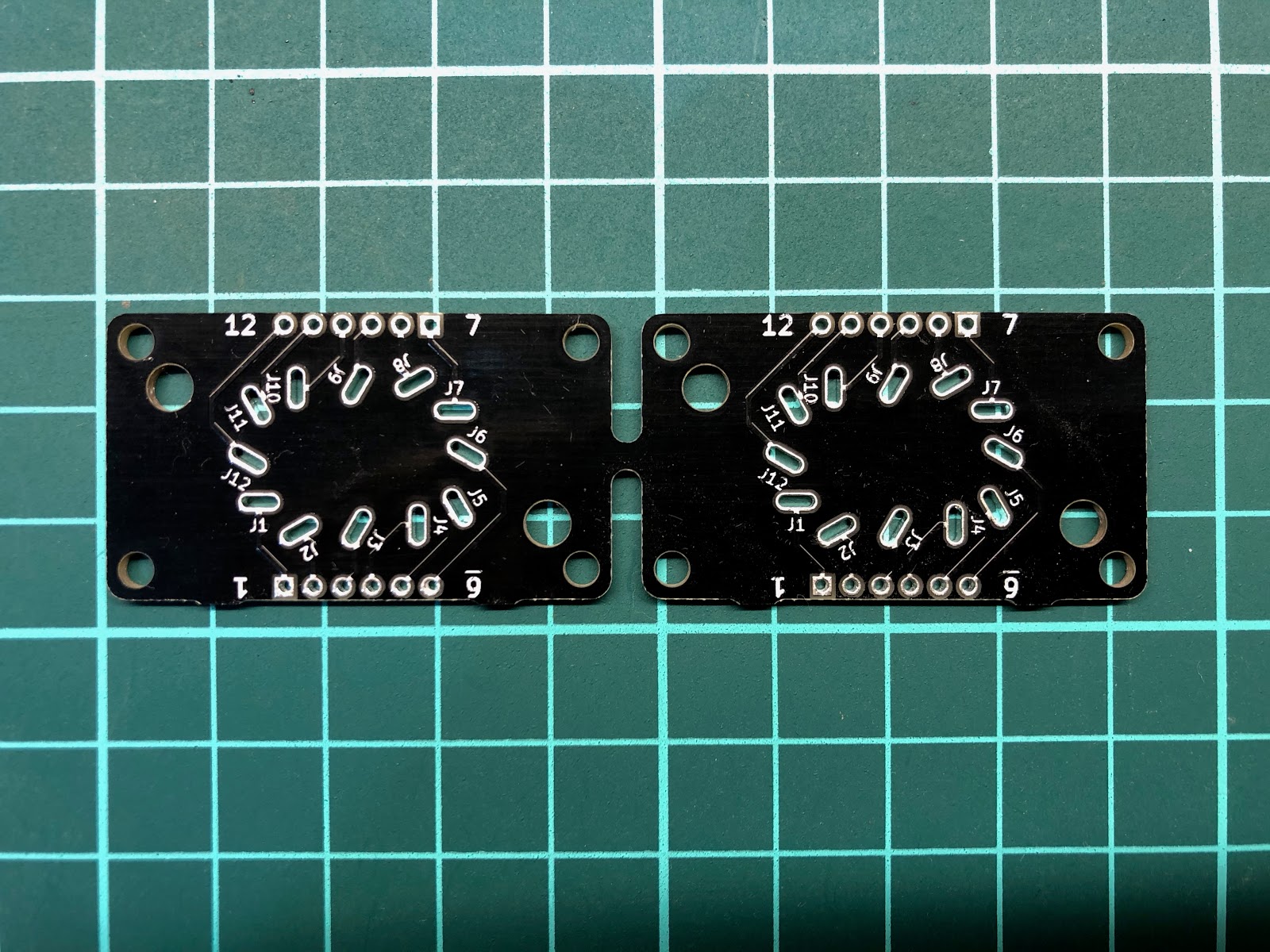
[ニキシー管 IN-12A/B のソケット]の端子をピンヘッダで接続できるようにする基板

■ 基板について

[ニキシー管 IN-12A/B のソケット]の端子をピンヘッダで接続できるようにする基板です。


■ 制作理由

ニキシー管を光らせてみたいというだけで色々始めたのですが

  • ワニ口クリップでガブガブ噛むと隣の端子に触れそう
  • そもそもそんなにワニ口クリップ持ってない
  • ICチェッククリップならそうでもない
  • それでも11本は持っていない
  • なにより外して組み直すのが面倒

という理由があり、ソケットを使って配線すれば良いのでは?と[こちらの商品]を買ってみたのですが

ので、ソケットを基板にはんだ付けして、ブレッドボードにブスッと刺せるようにしたいと思い作りました。

■ 商品一覧

■ 2枚(2枚繋がったまま届きます)

■ 6枚(6枚繋がったまま届きます)

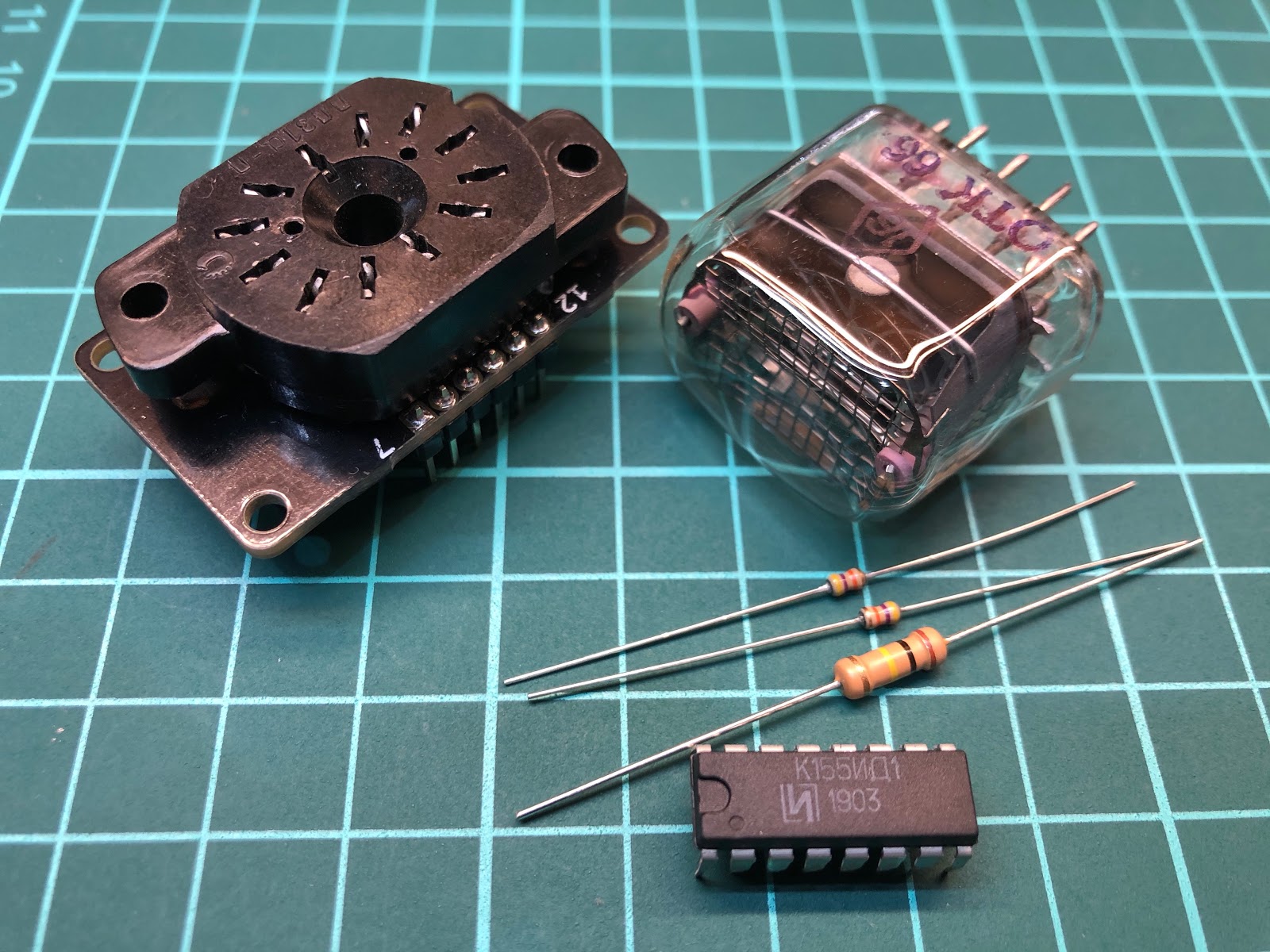
ニキシー管IN-12B+K155ID1付き組み立て済みお試しセット

■ セットについて

ニキシー管IN-12Bのソケットをブレッドボードに接続させるための基板を使った、とりあえず1つのニキシー管を点灯させることを試すために必要なセットです。


■ セットの内容

部品 説明
ソケット基板 1 IN-12用ソケットと基板、およびピンヘッダがはんだ付けされ組み立てられたものです。
ドライバIC 1 ニキシー管を駆動するのによく使われるICです。ここで購入したものです。
ニキシー管(IN-12B) 1 ebayで購入したニキシー管です。何かで使われていたところから剥がれた形跡が有りの中古品ですが点灯には問題ありません。が、点灯しない数字が紛れてたりもしますので、全ての数字が点灯するのを確認したものをキットに含めます。
電流制限抵抗 - 電流を制限するための回路を用意するのに必要な抵抗です。
  • 47kΩ(1/6W) x 2
  • 100kΩ(1W) x 1
電源にもよりますがニキシー管に2mA程度流すには1/6Wの抵抗1本だと怪しくなってくるので、47kΩ(1/6W)は2本にしています。それ以上の電流を流してみたい方向けに1Wの抵抗を1本つけています(電源電圧や回路の電流などの計算は購入者様の側でお願いします)。
自分は170Vで47KΩ(1/6W)を並列にし、約22KΩ(1/3W)として利用しています。(抵抗は入れてください。書いている最中に気になり無抵抗にしてみたらICを一つダメにしました)

■ ニキシー管の電源について

別途170V以上を供給できる電源が必要です。自分はこれを使用しています。

■ 出荷前の確認について

ニキシー管の点灯とK155ID1の動作については次のような状態で確認します

この作業のため、K155ID1の足は若干内を向きます(ソケットに軽く挿すため)

■ 接続方法について

こちらの内容を参考にしてください

■ 商品一覧

■ 2枚(2枚繋がったまま届きます)

■ 6枚(6枚繋がったまま届きます)

2019年4月8日月曜日

ラズパイ用DAC+D級AMP(Zero同寸/PCM5102A)


RaspberryPi用DAC+AMP(Zero同寸/PCM5102A)
で出てきた質問と回答

DACの用途として使えるか?


スピーカーへの出力のみですのでDACとして他のアンプやヘッドフォンに繋いで使用することはできません。


ジャンパの意味。


D級アンプのPower ON/OFFと、アンプのゲイン設定です。ゲインの設定は
GAIN0 GAIN1 GAIN(V/V) 備考
LOW LOW 2 デスクトップで鳴らすならこれで良いかと
LOW HIGH 4
HIGH LOW 8
HIGH HIGH 16
詳細は FILTERLESS STEREO CLASS-D AUDIO AMPLIFIER の下記を参照
p 12 of 18 : Table 1. Gain Setting


と言ってもあと2枚しかモノがないけど...
2019/06/22 売り切れとなりました
1024文字しか説明できるところが無いって、こういうもの売るにはキツいな。
そのうえWeb版メンテナンス中とか勘弁。

2019年4月4日木曜日

神様はチャレンジャー

RaspberryPi用DAC+AMP(Zero同寸/PCM5102A)

この世に神はいない。
神はあの世にいる。
だが神のような人はこの世にいる。


買ってくれたメルカリ匿名の神様ありがとう。

いやホントどこの馬の骨ともわからない奴が作った基板を買ってくれる優しい神様。ちゃんと毎日 SpotifyUp In Here を秋月で買ったスピーカー(定価300円/ワケアリ半額、今売ってない)で聞けるほどにはちゃんとしている(と、本人は思っている)基板。だとしても、そうかどうか伝わるワケもないところでチャレンジ買いしてくれるって、その勇気に感謝せねば...


初めての出荷


と言っても、このあと多くて後二個しか在庫無いしもう作らない、だけどとにかく初出荷。なので、再度音出し確認。Raspotify専用となっているA+を引っ張り出して載せて確認。

念の為適当な(Pimoroniから買ったInky pHATの)静電気防止袋に入れて出荷。


思い返して


全て秋月のスピーカーが悪い(もう売ってないけど)。あれをPi-DigiAMP+で鳴らして、スピーカーユニットの良さに感動した後、どうにかZeroでお手軽に鳴らしたくて、これとかいろいろやって、なんとか鳴らせるようになった。

I2Sの確認とか、AMP選びとか、レギュレータ選びとか、素子を試す基板とか、その設計とか制作とか、よく考えても考えなくても手軽じゃ無い。手軽なワケが無い。なにが手軽なのかと...

  • 電源はUSB-microBなので別の電源アダプタ不要
  • アンプ搭載済み(3W only)なので別のアンプ不要

もしかしたらお手軽なのかもしれない。

2018年2月11日日曜日

プロのやり方

クロックを自在に生成するってどうやるんだろ?というのを知りたくて秋月の周波数ジェネレーターモジュールを入手。が、説明書の設定方法とかいろいろ検索で出てきた方法もあったけど、Pythonでやることでもなさそうだったので他の方法にしてみた。


プロのツール入手


ClockBuilder Pro ソフトウェアからダウンロード


プロの設定ファイル作成


インストールしたClock Builder Proを起動して

  1. Create New Design
  2. Clock Generators
  3. Si5351A
  4. Next
  5. Next
  6. 10-MSOP(3Output)を選択
  7. I2C Address
    割り当てるI2C Addressを変更したいなら、その値を指定
  8. 源発信の設定
    搭載している水晶が25MHz/8pFなので、それを指定
  9. 発生させるクロックの設定
    OUT0に発生させたいクロックの設定を行う。複数のピンで出力させる用はないので1つだけ。複数に指定するといろいろ大変。
  10. わからんNext
  11. 強度っぽいので8mA
  12. 設定を保存したいのでExport
  13. CSVで設定ファイルを保存
    CSVを選んで、コメントはいらないのでサマリのチェックは外す。初期状態はよくわからんので、pre/postはチェックをつける

これでCSVファイルにAddress,Dataが保存される。必要な出力クロックに応じてザクザクファイルを作る。


プロじゃない設定ツール


要はCSVのAddress列に指定されたアドレスにDataの値をぶち込むだけの簡単なお仕事。
ぶち込みツールのファイルと使い方はここ


設定してみた


  • 123.456 KHz
  • 2.8224 MHz(44.1KHz 32bit Stereo的な)
  • 24.5760 MHz(384KHz 32bit Stereo的な)

    桁が...


ちゃんとこれを使えるようにしないと...

2/11 23:53

クロックは正しく出ているらしいことは確認できた...けど、この24.576MHzはどこの24.576MHzなのかがわからない。Si5351とANALOG DISCOVERYがそう言ってるんだからそうなんだろうけど。あと太さがあるって事はばらつきがあって、どっちに偏ってるかとかどうやって見りゃいいか余計にわからなくなった。確かなものが何にもない。圧倒的経験値不足。