アナリティクス

2020年7月29日水曜日

ベルトテンショナースプリングの代替品


Free SpiritsのベルトテンショナーST Paulでもベルトの寿命を伸ばすのにおすすめされているのでとても良い製品だとおもうのだけど、スプリングが壊れて困ってしまった。 スプリング単体でも入手できるのだけど、いちいち頼むのも面倒なので代替に使えるのはないものかと考えてたら、モノタロウでそれっぽいのを見つけたので交換してみた。

元のスプリング


折れたスプリングをサビを落としてひっくり返して使っていたのを計ったのでアレだけど、


  • 直径が15mm強
  • 自由長が32mmぐらい?

この自由長のままだと、スプリングを抑えるナットを緩め切ってもテンションがかなりかかっていて、ベルトテンショナーを単体では外せない。リアタイヤのアクスルシャフトをずらしてベルトをスプロケットからずらしてようやくテンショナーを外せる。なので、スプリングの自由長は25mmを選んだ。たわみ量に対して若干不利になるけど、安いので壊れたらまた交換すれば良い。

代替のスプリング


モノタロウで強力バネで検索すると色々出てくる。みてみると、外形が、14.5mm, 17mmのものが多い(モールドスプリング、高たわみ用強力バネ)。14mm, 16mmの組み合わせで東京発条の強力バネがあり、ベルトテンショナーの座面がギリギリ16mmを使えそうだったので...

当日配送の上から3つを買ってみた。他は配送3日。入手できなくはない。

  • ■黄 柔らかすぎて使い物にならない
  • ■青 柔らかいけど使えなくもなさそう。ベルトのためにはこれが良いのかも。
  • ■赤 使える。それでも元よりは柔らかそう

測るものもないので適当にボディカラーに合わせて赤を採用。元々がリジッドのテンショナーだし、堅くても問題ないとおもわれ。ただ25mmに対するたわみ許容量が赤のスプリングでも最大8mmなので、イニシャルで2mmほどかけると残り6mm。堅くするとたわみ許容量も減るので実は限界なのかも。許容量を稼ぐには自由長を長くするしかないけど。30mmは整備性がアレなので...


ちなみに東京発条のスプリングはお値段 179 JPY
Twin Motorcyclesでスプリング単体売ってるけど、11 EUR(1355 JPY)。
大好きなショップだけど、ごめんなさい...

2020年5月13日水曜日

レーザーカッターが壊れたので (5) bCNCによるgcodeのArduinoへの送信

bCNCでのgcode取り込みからArduinoへの送信

gcodeの取り込み、Arduinoへの接続


[ファイル]タブで以下を行う

  1. Arduinoへの接続
  2. gcodeファイルへの接続

Arduino/CNC Shieldへの転送


[control]タブの再生ボタン[▶︎]でgcodeが送られる。CNC Shieldへの電源が来ていない(+24VがONになっていない)でも、画面上でgcodeが送られていくさまが見られるのが面白い。

実際に切りたい掘りたいなら+24の方の電源を投入して


おしまい

レーザーカッターが壊れたので (4) SVGからのgcode生成

bCNCに食わせるgcodeをSVGから作る流れ。

元データ


イラレで作成。Incscapeで作れるようになればアドビ税回避できるのに。

Incscapeでの取り込み


Incscapeは原点が左下にある。これをレーザーカッターの動作開始原点に合わせるやり方。
まずはファイルを新規作成して、インポートでSVGを取り込む

取り込んだオブジェクトを用紙左下の下側に配置する。

そんだけ

プラグインでのgcode出力


プラグインでgcodeを出力する前に、まずは全てをパスに変換しておく。
そのあとメニューから[エクステンション] →[Generate Laser Code]→[J Tech Photonics Laser Tool]
次のダイアログが現れる

トラベルスピードや、レーザーを出している間のスピード、レーザーの強さを設定して[Apply]でファイルに出力。

最初「レーザーの強さを調節できるのか、PWMさまさまだな」と思って10なんて設定してやっていた。で何にもレーザーが出なくてどハマり。255にしても出てこない。Z+に来ている電圧を測ったら1.25V。TLP785の順電圧考えればスイッチはONになるハズだけどな?と、首を傾げながらLaser Power=12000で試したところ、Z+は4.95V。このままいってしまえとやったら動作できた。時間ができたらどうにかPWMの動作を伝えてレーザーの出力を変えられるようにしたい。が、とりあえず12000。フォトカプラを高速なものに変えればできるのかなぁ?
2020-05-15追記 : GRBL の $30(Max spindle speed, RPM)が1000でレーザーの強さを255で出したとする。だいたい1/4と考えて 5.0V/4=1.25V... $30の設定で正しく動かなかった疑惑。
ここの [5. GRBL Laser Mode] を読んでて$30=255にせよって、8ビット階調で考えると...

出力が終わると、Incscape上のオブジェクトの表示がこんな感じに。
矢印の方向にヘッドが動いていく。

レーザーカッターが壊れたので (3) GRBLパラメータの調整

描画の通りにレーザーが出力できるよう、色々調整

GRBLの動作パラメータ


bCNCの右上にあるTerminalを使うと、GRBLへ色々コマンドをマニュアルで送れる。使うのは

  1. $$ : 設定値一覧の表示
  2. $XXX=NNN : 設定の書き込み。XXXとNNNの意味はここ

で、とりあえずの設定は以下の通り

とりあえずZ軸はつかわないけど、同じパラメータに。

とりあえず変えたのはこの辺り。Homingは END STOP 使っていないから意味ないのかも。

  1. $25 : Homing seek
  2. $32 : Laser mode
  3. $100, $101, $102 : steps/mm
  4. $110, $111, $112 : Max rate, mm/min
  5. $120, $121, $122 : Acceleration, mm/sec^2

steps/mmは出力した結果を使って調整。モーターのステップ数やギアの直径で計算しても、結局調整するハメになると思われ。

2020年5月12日火曜日

レーザーカッターが壊れたので (2) ハードの設定と接続

CNC Shield とレーザーカッターを接続するので、その配線と自分が行ったハード上の調整。


ステッピングモーターの分割設定


1ステップを16分割32分割にして細かく動くようにしたいので、下記のようにジャンパを接続する。(X軸Y軸ともに)
ここで見ると、真ん中のジャンパは繋いでも繋がなくても同じかも。


モーターへの電流設定


とりあえず、試して動いた設定

最初、何も動かしていない(反時計回りでとまるところ)で試していたら、モーターがピックっピックっとその場から動けなかった。時計方向に動かしきっても同じで、どっちもダメなら移動パラメータが早すぎるのか?と思ってしばらく試すが症状改善せず。頭が禿げそうなところで少し戻したら動いた。そのあとは結構移動パラメータを速くしても動いたのでやっぱり禿げそう。 ここ読んでて気がついたけど、最大にしてた時、モーターがめっちゃ熱かった。加熱するほど電流流して動かんってどういうことだろう?


モーター用の電源とレーザーのスイッチ


電源ユニットからうまいこと配線を利用する


もしかしたら+24V電源右側2本がレーザーの配線なのかも。試してないけど。

引っ張り出した配線とCNC Shieldをこんな感じで接続。というか中継基板を作る。

ダサいけど、下手だけど、意味ない配線あるけど参考に

このモーターよくわからん

レーザーカッターが壊れたので (1) メモ/整理中

以前購入した中華レーザーカッターからレーザーが出なくなった。と言ってもレーザーのON/OFFを制御している部分だけが逝った(テストボタンではレーザーが出る)ので、直すついでに環境の改善も含めて見直しをかけた。
故障した箇所への対処については制御をどこで行っているかを突き詰めるのがダルいので、テストボタンの背面から配線を引っ張り、フォトカプラでON/OFFを制御することにした。

Before


  • イラレからビットマップに出力(ベクター系ファイルが動作しない)
  • レーザーカッターへの出力操作にWindowsが必要(専用ソフト)
  • ビットマップピクセルのアウトラインで切る為か、ピクセルの内側外側で2重に切る動作が発生

After


  • イラレからSVGに出力、InkScapeでインポート
  • Inkscape + J Tech Photonics Laser Tool プラグインでgcodeに出力
  • bCNCでgcodeをArduino/CNC Shieldに転送

改善される内容


  • ファイル形式 : ビットマップからベクター系へ
  • 2重切りがなくなる
  • grbl v1.1のアクセラレーションのおかげで動きがスムーズ
  • 全部Macで扱える(VM不要)

失うもの


  • ビットマップを使った彫刻
    なんかやり方ないかな?

必要なもの(イラレ以外)


----- ハード (主要なもの) -----
----- ハード(細々したもの) -----
----- ソフト(イラレ以外、Inkscape使いの人はイラレもイラネ) -----

何したっけ? :


----- インストール(は参考にしたリンクと簡単な説明のみ) -----
  • GRBLのコンパイル(要Arduino IDE)
  • ArduinoへのGRBL書き込み
    要はここからダウンロードしたものをライブラリに置くと、スケッチ例にgrblUploadが現れ、これを「マイコンボードに書き込む」するだけでコンパイルとArduinoへの書き込みが行われる。いつものスケッチアップロード。
    HEX書き込みとかそういうのいらない。
  • Incscape v0.92.2のインストール
    dmgでインストールできる。J Techのプラグインが1.0には用意されていないので0.92。Mac0Sでは0.92.5が動かないので0.92.2。Catalina様なMacは御愁傷様。自分は今だにMojave。XCodeが使えなくなったら即死。
  • J Tech Photonics Laser Tool (Incscapeプラグイン)のインストール
    ここからダウンロードして、Macなら /Applications/Inkscape.app/Contents/Resources/share/inkscape/extensionsの下に、プラグインのZIPにある全てのファイル(laser.py, laser.inx, dxf_input.py, dxf_input.inx)を置くだけ。
  • bCNCのインストール
    ここのインストールを参考に色々ハマる。TclTkを使えるようにするところで超ハマる。Command Line Tool フザケンナってなる。何をどうやって入れきったか忘れた。エラーメッセージとGoogleだけが頼り。

----- ハードの設定と接続 -----
  • ステッピングモーターの分割設定
    16分割32分割にするので、X軸Y軸各々のジャンパースイッチは3つ全部接続
  • モーターへの電流設定
    DRV8825モータードライバの可変抵抗器を時計回りの最大から1/8回転ほど戻す
  • CNC shield ↔︎ モーターへの配線
    Shieldは左からB+, B-, A+, A-、モーター側はA+,A-, B+, B-なのでこれを合わせるケーブルを作る。grblの設定でモーター回転方向を逆にすることもできるので、ABは逆でも良いかも。というか、自分は逆。今気がついた。モーターが逆に回ってもジャンパでどうにかできるのがV3.0の良いところ。V4.0にないのはなんでなんだぜ?
  • レーザーのスイッチ
    grbl v1.1 で使えるレーザーモードだと Shield 上にある END STOPS の Z+ がレーザーON/OFFの信号を出してくれる。ここから配線を引き、フォトカプラの 1.アノード, 2. カソード に接続、レーザーのテストボタンから引っ張った配線を、フォトカプラの 3.エミッタ 4.コレクタ に接続する。リレーでも良いけど何回もカチカチやったら壊れそうなのでフォトカプラ。直結してるので壊れそうだけどフォトカプラ。
----- GRBLパラメータの調整 -----
----- SVGからのgcode生成 -----
----- bCNCによるgcodeのArduinoへの送信 -----

2019年12月31日火曜日

Arduinoとニキシー管(IN-12の接続)

高圧電源、Arduino、K155ID1、IN-12の接続例

写真とFritzingの図は極力同じ配色、レイアウトにしています。


-- 写真 --
  • ニキシー管の数字の上は写真の上方向
  • K155ID1の1番ピンは左上角

-- Fritzingによる接続図 --
  • ニキシー管の数字の上は図の左方向
  • K155ID1の1番ピンは左下角
  • ブレッドボード右上のMOLEX基板は高圧電源を示す

-- 配線図 --

-- サンプルプログラム --
ニキシー管をK155ID1を利用して0から9まで順番に点灯するためのプログラムです。 試したい方はこちらからクローンするなり、コードをArduino IDEに貼り付けるなりしてください。

2019年12月30日月曜日

[ニキシー管 IN-12A/B のソケット]の端子をピンヘッダで接続できるようにする基板

■ 基板について

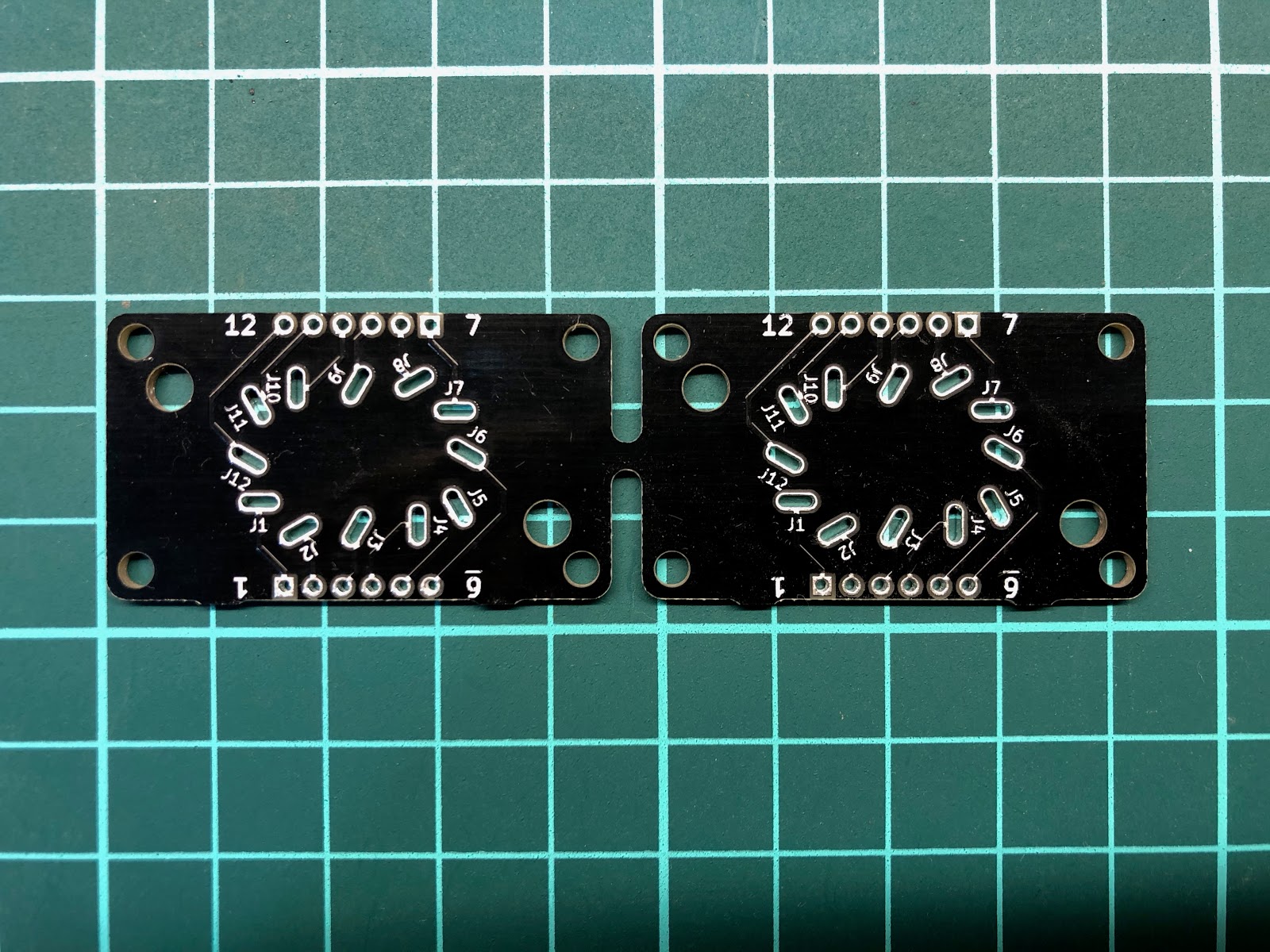
[ニキシー管 IN-12A/B のソケット]の端子をピンヘッダで接続できるようにする基板です。


■ 制作理由

ニキシー管を光らせてみたいというだけで色々始めたのですが

  • ワニ口クリップでガブガブ噛むと隣の端子に触れそう
  • そもそもそんなにワニ口クリップ持ってない
  • ICチェッククリップならそうでもない
  • それでも11本は持っていない
  • なにより外して組み直すのが面倒

という理由があり、ソケットを使って配線すれば良いのでは?と[こちらの商品]を買ってみたのですが

ので、ソケットを基板にはんだ付けして、ブレッドボードにブスッと刺せるようにしたいと思い作りました。

■ 商品一覧

■ 2枚(2枚繋がったまま届きます)

■ 6枚(6枚繋がったまま届きます)

ニキシー管IN-12B+K155ID1付き組み立て済みお試しセット

■ セットについて

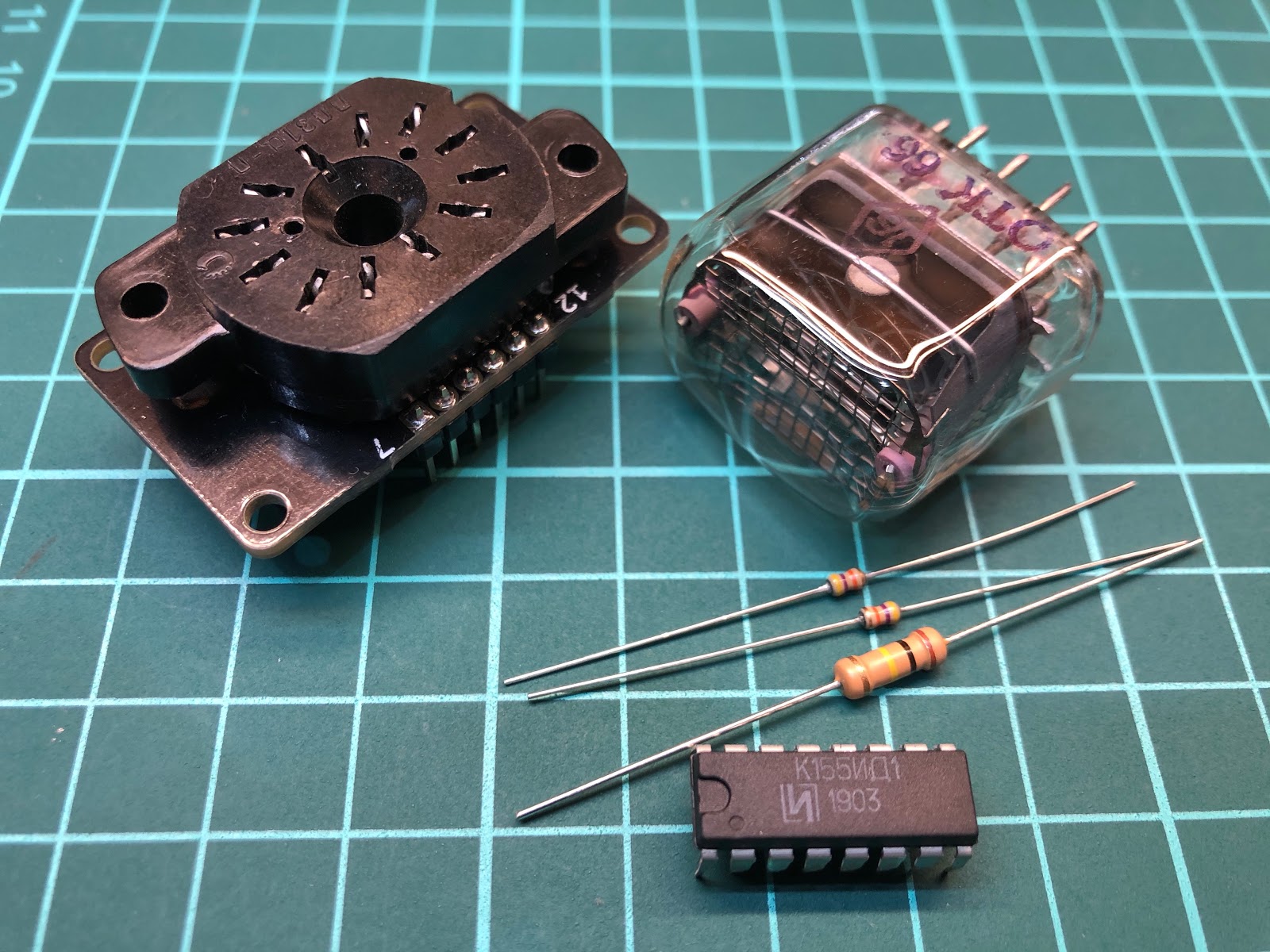
ニキシー管IN-12Bのソケットをブレッドボードに接続させるための基板を使った、とりあえず1つのニキシー管を点灯させることを試すために必要なセットです。


■ セットの内容

部品 説明
ソケット基板 1 IN-12用ソケットと基板、およびピンヘッダがはんだ付けされ組み立てられたものです。
ドライバIC 1 ニキシー管を駆動するのによく使われるICです。ここで購入したものです。
ニキシー管(IN-12B) 1 ebayで購入したニキシー管です。何かで使われていたところから剥がれた形跡が有りの中古品ですが点灯には問題ありません。が、点灯しない数字が紛れてたりもしますので、全ての数字が点灯するのを確認したものをキットに含めます。
電流制限抵抗 - 電流を制限するための回路を用意するのに必要な抵抗です。
  • 47kΩ(1/6W) x 2
  • 100kΩ(1W) x 1
電源にもよりますがニキシー管に2mA程度流すには1/6Wの抵抗1本だと怪しくなってくるので、47kΩ(1/6W)は2本にしています。それ以上の電流を流してみたい方向けに1Wの抵抗を1本つけています(電源電圧や回路の電流などの計算は購入者様の側でお願いします)。
自分は170Vで47KΩ(1/6W)を並列にし、約22KΩ(1/3W)として利用しています。(抵抗は入れてください。書いている最中に気になり無抵抗にしてみたらICを一つダメにしました)

■ ニキシー管の電源について

別途170V以上を供給できる電源が必要です。自分はこれを使用しています。

■ 出荷前の確認について

ニキシー管の点灯とK155ID1の動作については次のような状態で確認します

この作業のため、K155ID1の足は若干内を向きます(ソケットに軽く挿すため)

■ 接続方法について

こちらの内容を参考にしてください

■ 商品一覧

■ 2枚(2枚繋がったまま届きます)

■ 6枚(6枚繋がったまま届きます)

2019年10月1日火曜日

越南製コーヒーフィルターに中華製ミル

再度のベトナム一ヶ月出張。これからもありそうなので、安く美味しいコーヒーを楽しむために色々準備。


ベンタイン市場のコーヒー屋さん


名刺まで配っているコーヒー屋さん。この前ドナドナしてくれたお兄さんは居なかったけど、お店の人もフツーに日本語話します。怪しいです。


ベンタイン市場は19:00までなのに、消費税対応&会社のシステムを色々やったのが重なって、18:30に到着。やっててよかった。
今回はミルを持っているので豆で購入。これでコーヒー以外の交ざり物はないことを保証。で、棚をのぞいているとコーヒーフィルターも置いてあり「おや?」と思える色ツヤ形を見かけたのでそれも購入。


見つけたコーヒーフィルター


比較してみる

ほう

なるほどなるほど

                                              
日の出珈琲市場の
素材高性能ステンレス不明なステンレス
価格 1,680JPY 50,000VND

50,000 VND = 250 JPY弱になります。
チクショー
先に知らなかった者は輸送費と蓋のシール代と高性能ステンレスのお金を払うしかないと...若干仕上げにもお金かかってるかも。絞り加工の跡が安いのはちょっとバリってる。それでも安い方はさらに安いおまけフィルター(アルミ製)よりずっと良いので、ここでコーヒー買ってお土産にするなら、ステンのフィルターもつけても大した出費じゃない。


でも、安っぽすぎるってだけで、使ってみて困るようなモノでも無いんだよな。以前泊まった時に残していったフィルタがそのまま置いてあって比較が助かった。

やっぱ、挽いてすぐだと誰がどうやって淹れても旨い。
ウンココーヒーかどうかは相変わらずわからないけど。

ミルの使い心地はとても良い。
中華製で悪いモノって見つけにくくなってきた気がする。

2019年9月4日水曜日

お土産Tシャツと赤化統一

お土産ダサTシャツが好きです

ベンタイン市場


ウンココーヒーで色々な目にあったベンタイン市場は夜になるとその周囲がナイトマーケットになる。

ここでベトナム国旗Tシャツをシャレで買ってみたら、案外よかったのでウンココーヒーリベンジの時にさらに3着をベンタイン市場の中で買った。ナイトマーケットでは18万したTシャツも中では15万で買えたので、あの胡散臭いお兄さんは案外マトモなのかもしれない。

※ 日本語を喋る商売人は全て胡散臭いと思っています。
※ 日本語を喋るお兄さんには勝てますが、日本語を喋るお姉さんには勝てません。

戦利品


  • ベトナム国旗
    ナイトマーケットで試しに買ってみたけど、案外着心地が良くて他にも買おうと思わせてくれた逸品。ただし5回洗ってもまだまだ泡が赤くなり、他の洗濯物と一緒に洗うことができない。赤化の野望が滲み出まくる。
  • サイゴニア
    パタゴニアの物を一つも持っていないからちょうどいい。洗濯すると黒から闇が放たれる。3回ぐらいの洗濯で落ち着いた。
  • ベトナム地図
    定番。洗濯での問題なし。
  • フォー
    ベトナムと言えばフォー。でフォーならガー。
    でもフォーよりブンでボーの方が好き。洗濯での問題なし。

ベトナム国旗Tシャツどうすっかな...

2019年8月31日土曜日

ベンタイン市場の不味いコーヒーと美味いコーヒー

結局本物かどうかはわからんという話

気持ち悪いコーヒー


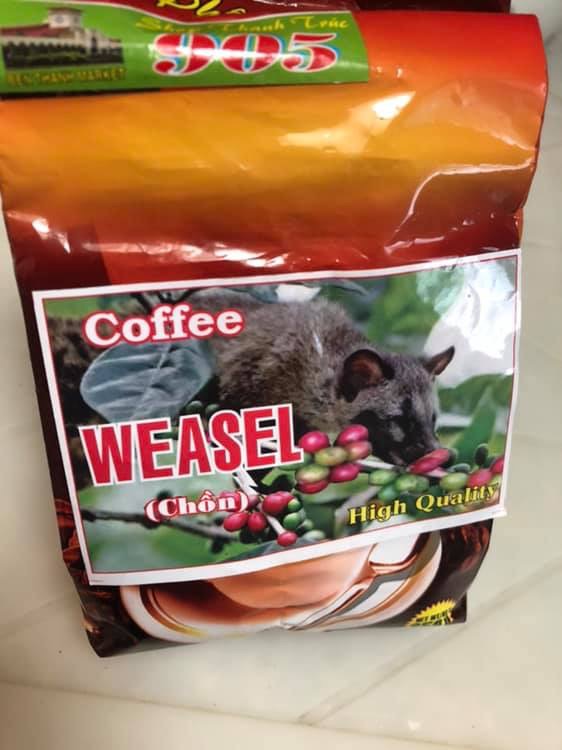
最初にベトナムに来た時に、ベンタイン市場外壁にある店で買ってみたウンココーヒー。

ベンタイン市場でコーヒーなんて買うものかと思うほどの気持ち悪い味。

美味いコーヒー


Tシャツと灰皿を探してうろついているうちに、背後から日本語でという最高に胡散臭いシチュエーション話しかけられ、市場内のコーヒー売り場にドナドナ。試飲してみてくれと言われたので一つ飲んでみると

「あれ?美味い?というかスゴく美味い?」

Weasel Coffeeって同じウンココーヒーだよな?と思いつつ、前に買ったものの話をしたら、
「市場にはトウモロコシを混ぜて売っている輩もいる」
という話を聞けた。そこまでするか?
せめて安いコーヒーぐらいで勘弁してくれ...
ただ、ポップコーンに水ぶっかけてグズグズにしたところを絞った液体を想像したら、すごいしっくりくる味だった事は確か。

で、この美味いコーヒーが飲めるなら買ってもいいかと緩んで500gを買い込んでしまった。

帰りのGrab bikeのタンデムシートの上で、
「中身が同じかどうかはわからないよね?」
という、当たり前に気をつけなきゃいけない事に気づき、アパートで慌てて一杯アイスで飲んでみたら、さっきのなんだコリャ?レベルで美味かったので一安心。

それでも「これが本物」ってのを一度も飲んだことが無いから、これがウンココーヒーかどうかは確証なし。
今の所「もの凄く美味いただのコーヒー」