アナリティクス

2018年10月28日日曜日

レーザーカッター買ったー (5)

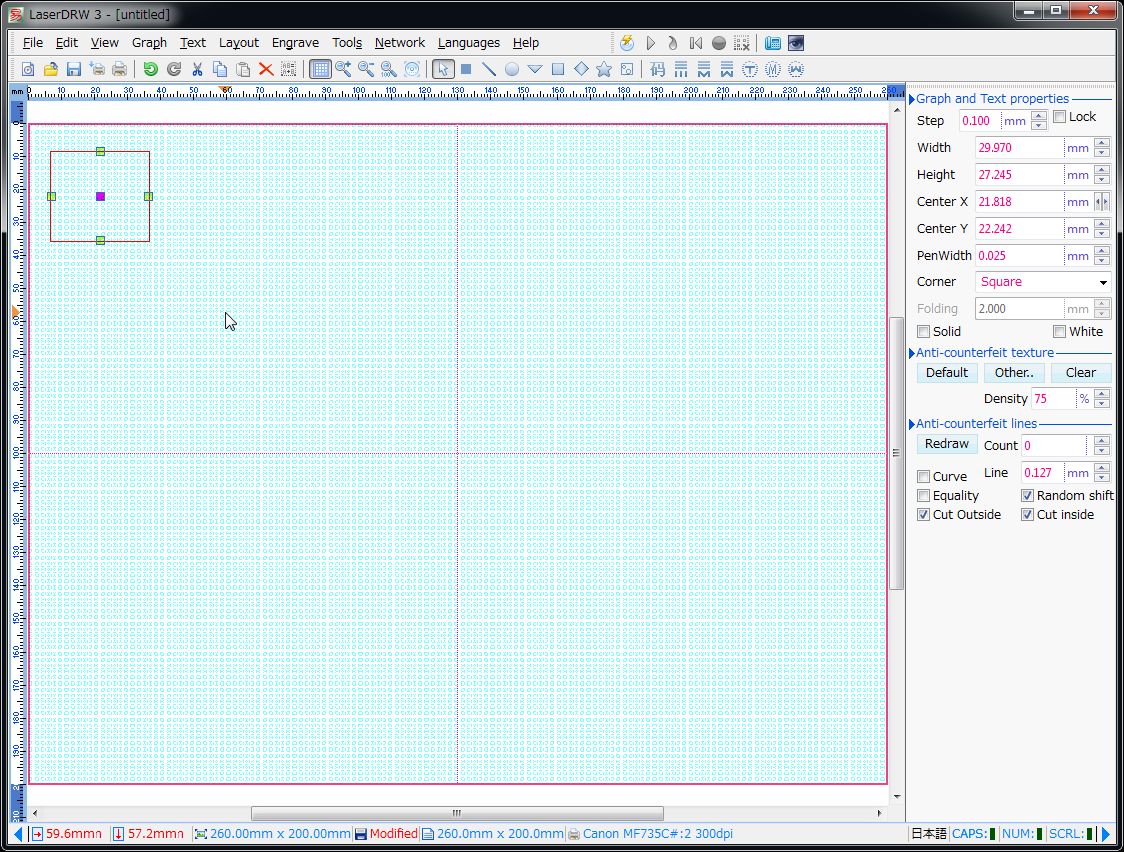
彫りのデータの方。の前に、260 x 200のワークスペースはテストデータに対してデカすぎるので、60 x 40 でデータの読み直し。

彫り-BMP-パターン無し


彫り-BMP-パターン有り


切断-WMF


切断-BMP


彫り-BMP-パターン有り-のパターン


パターン有りと言いつつ、パターン有りになってないのでパターンを与える。描画オブジェクトを選択状態にして、右側のAnti-counterfeit textureのグループにある[Default]をクリックすると、描画オブジェクトが


となる。counterfeit = 偽造 なので偽造防止策パターンのようだが、横からLEDで光を入れて彫った部分を光らすような目的でも使えそう。だけどこのままだとシマウマなので、Densityの値を変えてみる。
Density=10%だと


全然ダメ、なのでDensity=100%


パターンが四角いブロックで目立ちそう、なのでDensity=98%


MDFに彫りで何かを描く場合には使わないだろうけど。
とりあえずLaserDrawのメイン画面で使う機能だとここまでだろうか?


使ったことのある機能としてはこんなもんだが、肝心のサンプル作成はまだ。オペミスで集光レンズを壊してしまい注文中。いちいち中国から送るらしいので時間がかかる。どっかで12mmのレーザー加工用集光レンズ売ってないもんだろうか?

2018年10月27日土曜日

レーザーカッター買ったー (4)

XYプロッターに出力するときに、ベクターよりビットマップの方が良いなんてわけはないのだがLaserDraw(DRWが正しいのか?)を経由する場合にはWMFやEMFが使い物にならない。

テストパターン


30x20で線幅0.2ptのテストパターンを作る


○と□をいくつかのレイヤに分けて試す。内容は

  • 左上 : WMFでカット用の線
  • 左下 : BMPでカット用の線
  • 右上 : BMPで彫り(パターン指定なし)
  • 右上 : BMPで彫り(パターン指定)

TESTの文字は左が[BMPでカット用の線]、右が[BMPで彫り(パターン指定なし)]
枠外の左上と右下のぽっちはLaserDrawでサイズを再指定するときに使用するのでそれぞれのレイヤと共に出力する。

形式を指定しての書き出し


出力するレイヤの可視化指定を行い、ファイル形式を指定して書き出す。


全部でこんな感じ(WMFはサムネイルにならないけど)


WMF


書き出してLaserDrawで読み込む


ワークエリアいっぱいのサイズで読み込まれる。そして、円の形状がガッタガタ
。とりあえずサイズと位置を指定する。


BMP


BMPでの書き出しの場合、ラスタライズをイラレ側で行うので指定がいくつか。
ファイル形式をBMPで選択して


ビットマップにラスタライズするときのオプションを聞いてくる。なので

  • カラーモード : グレースケール
  • 解像度 : 細かく指定したいので、その他にして 1440 ppi
  • アンチエイリアス : アートに最適(スーパーサンプリング)

グレースケールよりモノクロ2値とかアンチエイリアス要るの?という気もするが、結果的にこの設定が気に入っている。サイズ食うけど。で、次にビットマップのオプションを聞いてくる。これはそのまま。


LaserDrawで読み込む


ワークエリアいっぱいの表示になる。今度は円の形状がきちんと丸い。位置とサイズを指定。


LaserDrawで何が起きている?


WMFで出力したものは結局ガタツク。それを抑えるためにイラレのアートボードの大きさを10倍にして変わるか試してみたが換算がめんどくさい。しかもLaserDrawに取り込むとなんだか円が歪む。EMFならどうだとやってみたものの、今度は円とは呼べないレベルになってしまう。 ベクターで出力したものがガタついているのだから、LaserDrawはインポートしたファイルをそのアプリ内でラスタライズするのだろう。で、そのラスタライズがクソだったらラスタライズされたものを読み込ませればそこは回避できる。なので、イラレでラスタライズしてBMPにすればLaserDrawにラスタライズの機能を使わせず回避できる。

で、ビットマップにしてもCUTで作業指示を行うとXYプロッタ的な動きをするのだから、ビットマップの描画ピクセルを繋げて駆動のコマンドを作るんだろうなと。なるほど。

ベクターの方が親和性あるはずだとか、アプリに描画されているのはあくまでイメージだとか先入観を持ったおかげで、大量のアクリル板を無駄にしてしまった...
わかってしまえばなんてことないし、回避の仕方もあるのだし、まぁ問題ない。

2018年10月20日土曜日

レーザーカッター買ったー (3)

LaserDrawのインストールで長くなったので、簡単に使い方。マニュアルなんてなんもないけど、見れば使える簡単仕様。そしてさらに使うのはごく一部。

2020-08-14 : 注意喚起
なぜかず〜っと1日3件前後この記事にアクセスがあるので注意喚起。切る目的なら LaserDRW を使うのはやめましょう。LaserDRW だと切断の品質を確保しにくいというか無理なのでこの記事に書いたように CNC Shield への制御基盤変更、描画とレーザーカッター駆動のソフトウェア置き換えが必要ですが、マトモに動作してくれます。

2021-02-05 : 注意喚起
"LaserDRW 使い方"で来た方へ。
レーザー彫刻やりたいならそのまま進め、でなければこの先は迷惑コンテンツにつき こっち行け。

起動


中華風味のキツすぎるアイコンがデスクトップにできてるのでダブルクリック。管理者権限を要求されるのでなすがままにされるを選ぶ。


物凄い中華風味のスプラッシュの後にアプリの画面が現れる。


最高に中華風味が盛られているのは Help -> About LaserDRW
誰だよ?

ワークエリアの設定


とりあえず買った機種のワークエリアに合わせる。
File -> New Layout


New layoutのダイアログが出るので、機種に合わせて入力。どうせ加工対象の初期位置合わせはテキトーなのでマージンは0。


このワークスペース 26cm x 20cm の機種なら

  • Drawing workspace
    • Width : 260mm
    • Height : 260mm
  • Laser workspace
    • Width : 260mm
    • Height : 260mm
  • Shapes : Rectangle
  • Margin : 0mm
  • Auto create main shape : チェックを外す(※)

新しいレイアウトが表示される

※ : チェックを外し忘れるとワークスペースと同じ大きさの矩形がデフォルトで描かれて、アプリの上でただの描画エリアの枠だと見過ごして、Engraveを実行すると昇降台にワークスペースと同じ大きさの矩形がレーザーでガッツリ描かれる事になりました。


何か書く


画面上部に○とか▽とか☆のボタンが並んでるので、とりあえず□をクリックして、ワークエリア上でドラッグして描画


画面右の Graph and Text properties で数値指定で形と位置を設定する

切ったり彫ったり


この形をレーザーで加工するので Engrave から(もしくはCDに何かを焼きこむようなアイコン) Engrave manager ダイアログを出す


ここで設定するのは Style と Speed くらい
加工物のカットならこんな表示


自分が使うのだと

  • Style : Cutting
    • Nearest : チェックを入れる
    • の後 : Shortest route
  • Speed : レーザー焦点の移動速度(材料と厚みとレーザー出力に応じて調整)

加工物の彫り込みなら


自分が使うのだと

  • Style : Engraving
    • Sunken : チェックを入れる(と描画部分をレーザーで削る)
    • の後 : は選べない
  • Speed : レーザー焦点の移動速度(材料と彫りの厚みとレーザー出力に応じて調整)

あとは Starting で加工を開始する。

ファイルのインポート


このソフトでも、何かを描くことはできるけど、レイヤーやパスの結合みたいなことはできないので複雑な図形が描けない。なので、やっぱり図形の作成はイラレやCorelDRAWのようなベクターのアプリを使うしかない。なのでLaserDrawで何かDrawすることはないだろう。 なのでイラレで出力した何かをインポートしてみる。

File メニューから Open


今回は Windows Meta File で


取り込まれるとワークスペースいっぱいになる


一旦描画された図形を選んで


覚えてるジオメトリを入力(Widthに15mm)


これでイラレで作った図形でもこのレーザーカッターで出力できる。
が、まだ全然詰めたところまで書ききれてない。 インポートしたデータで描画する場合には、そもそもベクター形式で出力されたファイルを使うより、ビットマップ形式のファイルを使った方が加工精度が良くなる。その話は長くなりすぎるので分割。

レーザーカッター買ったー (2)

この中華レーザー加工機はLaserDraw(DRW?)なるアプリからしか出力できない。Trotecの加工機みたいに、Windowsの印刷ジョブみたいになる素敵な仕様ではない。
LaserDrawはCorelDRAWからのデータを受けることができるらしいし、サイトにもいくつか対応ファイルが書いてある(あれ?ai形式が...)。
自分は図面をIllustratorで作りたいので、Illustratorからなんかの形式でExportして読み込ませた。
とりあえず、まずはインストールプロセス。

当然のごとく Windows 用。
持ち運べるのはMacだけなのでVMWareでWindows7に入れた。


ディスクの中身


CDの英文なんちゃらの下にあるLaserDRW.rarを展開する。rar形式すごく久しぶり。


LaserDrawのインストール


rarを展開してできるLaserDRW神州易刻.exeを覚悟をもって実行する


言語をきかれて


セットアップウィザードが始まる


...


...


...


...


長くなるので分割

2018年10月13日土曜日

レーザーカッター買ったー (1)

ちょこちょこ神奈川大学のFablabにお邪魔してレーザーカッターをお借りしてたりしたけど、そこまでの運転と研究室までの坂道と学生の若さが老体に堪えるのでレーザーカッターを買った。

迷わず買えよ、買えばわかるさ


レーザーカッターを買えばクリアのアクリルを切りたくならないわけがないので、CO2ガスレーザーのものが欲しい。というか半導体レーザーの加工機って需要あるの?ぐらいに思ってる。CO2レーザーカッターを買うとなると己の身の程を知るべきなコレとか、まだ自分には早いコレとか、どうにも手が出だせない。
悶々とした日々を送っていたところ、ヤフオクでCO2ガスレーザーを使ったレーザーカッターを売る業者を見かけた。商品の説明を読んでいくと、自社サイトで注文するとヤフオク手数料を割り引いて販売するとの文句。ただし、その取引方法は

  1. メールで注文
  2. 銀行振込

...絶対買ってはいけない。なのだが、どうせここで手に入らなきゃ、この先も手に入らないと自己暗示をかけて買ってみた。ヤフオクのノークレームノーリターンに手を出すよりは、1ミクロンほどは安全だろうと。


木箱


海外からバカでかくバカ重いものなんて輸入した事はなかったので、初めて木箱を見た。トナミ運輸さんご苦労様でした。運送費用は通関の費用とかが入って¥6,556でコレは代引きで支払い。着いた後はどうやって開けるのかわからず、しばらく途方にくれる。

バールのようなものではなくバールで上蓋をこじ開ける。バールを蓋の淵にあて、バールを金槌で叩き込み、バールを捻る。たまに蓋が浮くこともなく蓋が破損するだけのこともあるが、色々な箇所で試しどうにか開ける。


内容物


中に入っていた物は

  • レーザー加工機
  •   の電源ケーブル
  •   とPCをつなぐUSBケーブル
  • レーザー加工機用ソフト(LaserDraw/CorelDRAW用プラグイン諸々)
  • レーザー加工機用USBドングル
  • 消炎用コンプレッサー
  •   の接続部品
  • 冷却用水のポンプ
  •   の接続部品
  • 排煙用ファン
  •   に繋げる蛇腹のパイプ
  • あまり説明してくれない説明書

繋げ方


は繋げられるように繋げば良いだけの簡単仕様

  • Power Input : 電源ケーブルをつなぐ
  • Earth Wire : 繋がなかった
  • Air Pump Interface : コンプレッサーにつなぐ
  • Water Inlet : 冷却水ポンプにつなぐ
  • Water Outlet : タライにつなぐ

こんな感じになる(排煙ファンはデカイので別のを作った)


使う前に


可動部のベルトが安全のためにタイラップで止まっているので、コレを全部切り離す。確か4箇所。


カバーを開けてみる


加工エリア


操作パネル


レーザー管格納部(1)


レーザー管格納部(2)


気を付けるべきこと


商品名は30x20だけど、ワークエリアは26x20

確かに加工物としては30cmのものを置くことは出来るんだけどね。
置くだけなら。
別にいいけど。

まとめ


電源を投入すると初期の位置合わせのための動作まで確認できた。鉛を詰められて送られたり、不動のゴミを送られたわけでもなさそうなので一安心。激光測試(激光カッコイイ)のボタンを押すとレーザーが昇降台のペイントを焦がすところまで確認できた。ここまでのことから

  • メールでの注文が面倒
  • 銀行送金も面倒
  • サイトが怪しすぎる
  • 商品名に難あり
  • 価格は安い
  • 業者は丁寧
  • 俺は気に入った

最後に


ホームセンターで電動の丸ノコを借りて

コレを切り刻んでゴミに出せるようにして終了。