アナリティクス

2019年8月31日土曜日

ベンタイン市場の不味いコーヒーと美味いコーヒー

結局本物かどうかはわからんという話

気持ち悪いコーヒー


最初にベトナムに来た時に、ベンタイン市場外壁にある店で買ってみたウンココーヒー。
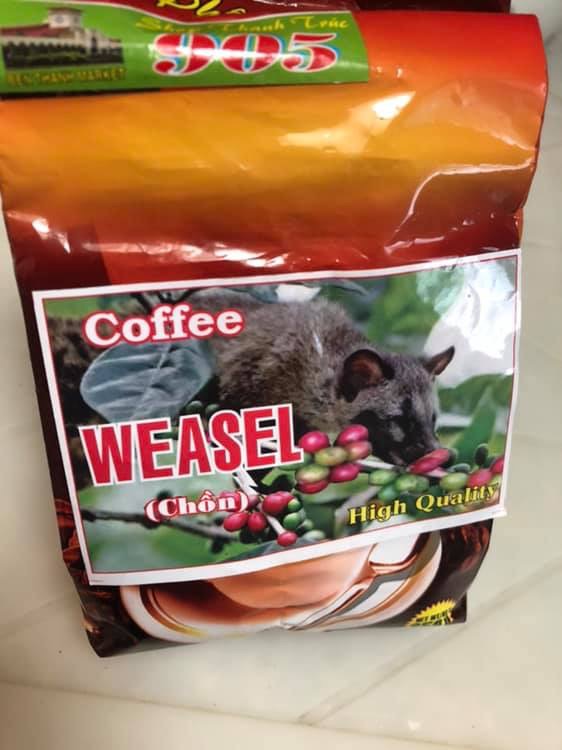
ベンタイン市場でコーヒーなんて買うものかと思うほどの気持ち悪い味。

美味いコーヒー


Tシャツと灰皿を探してうろついているうちに、背後から日本語でという最高に胡散臭いシチュエーション話しかけられ、市場内のコーヒー売り場にドナドナ。試飲してみてくれと言われたので一つ飲んでみると

「あれ?美味い?というかスゴく美味い?」

Weasel Coffeeって同じウンココーヒーだよな?と思いつつ、前に買ったものの話をしたら、
「市場にはトウモロコシを混ぜて売っている輩もいる」
という話を聞けた。そこまでするか?
せめて安いコーヒーぐらいで勘弁してくれ...
ただ、ポップコーンに水ぶっかけてグズグズにしたところを絞った液体を想像したら、すごいしっくりくる味だった事は確か。

で、この美味いコーヒーが飲めるなら買ってもいいかと緩んで500gを買い込んでしまった。

帰りのGrab bikeのタンデムシートの上で、
「中身が同じかどうかはわからないよね?」
という、当たり前に気をつけなきゃいけない事に気づき、アパートで慌てて一杯アイスで飲んでみたら、さっきのなんだコリャ?レベルで美味かったので一安心。

それでも「これが本物」ってのを一度も飲んだことが無いから、これがウンココーヒーかどうかは確証なし。
今の所「もの凄く美味いただのコーヒー」

2019年4月8日月曜日

ラズパイ用DAC+D級AMP(Zero同寸/PCM5102A)


RaspberryPi用DAC+AMP(Zero同寸/PCM5102A)
で出てきた質問と回答

DACの用途として使えるか?


スピーカーへの出力のみですのでDACとして他のアンプやヘッドフォンに繋いで使用することはできません。


ジャンパの意味。


D級アンプのPower ON/OFFと、アンプのゲイン設定です。ゲインの設定は
GAIN0 GAIN1 GAIN(V/V) 備考
LOW LOW 2 デスクトップで鳴らすならこれで良いかと
LOW HIGH 4
HIGH LOW 8
HIGH HIGH 16
詳細は FILTERLESS STEREO CLASS-D AUDIO AMPLIFIER の下記を参照
p 12 of 18 : Table 1. Gain Setting


と言ってもあと2枚しかモノがないけど...
2019/06/22 売り切れとなりました
1024文字しか説明できるところが無いって、こういうもの売るにはキツいな。
そのうえWeb版メンテナンス中とか勘弁。

2019年4月4日木曜日

神様はチャレンジャー

RaspberryPi用DAC+AMP(Zero同寸/PCM5102A)

この世に神はいない。
神はあの世にいる。
だが神のような人はこの世にいる。


買ってくれたメルカリ匿名の神様ありがとう。

いやホントどこの馬の骨ともわからない奴が作った基板を買ってくれる優しい神様。ちゃんと毎日 SpotifyUp In Here を秋月で買ったスピーカー(定価300円/ワケアリ半額、今売ってない)で聞けるほどにはちゃんとしている(と、本人は思っている)基板。だとしても、そうかどうか伝わるワケもないところでチャレンジ買いしてくれるって、その勇気に感謝せねば...


初めての出荷


と言っても、このあと多くて後二個しか在庫無いしもう作らない、だけどとにかく初出荷。なので、再度音出し確認。Raspotify専用となっているA+を引っ張り出して載せて確認。

念の為適当な(Pimoroniから買ったInky pHATの)静電気防止袋に入れて出荷。


思い返して


全て秋月のスピーカーが悪い(もう売ってないけど)。あれをPi-DigiAMP+で鳴らして、スピーカーユニットの良さに感動した後、どうにかZeroでお手軽に鳴らしたくて、これとかいろいろやって、なんとか鳴らせるようになった。

I2Sの確認とか、AMP選びとか、レギュレータ選びとか、素子を試す基板とか、その設計とか制作とか、よく考えても考えなくても手軽じゃ無い。手軽なワケが無い。なにが手軽なのかと...

  • 電源はUSB-microBなので別の電源アダプタ不要
  • アンプ搭載済み(3W only)なので別のアンプ不要

もしかしたらお手軽なのかもしれない。

2019年4月1日月曜日

ラズパイでSPH0645LM4H (Zeroでどハマり)

DigikeyでADMP441見たら今後怪しいので、Adafruit I2S MEMS Microphone Breakoutを試してみた。Raspberry Pi 3 Model Bではあっさりこの手順でできたが、Zero/Zero Wではうまくいかなかったので、うまく行った方法をメモ

使用したイメージは : 2018-11-13-raspbian-stretch-lite


どこでハマる


次のコードで出てくるモジュールが出てこない
    
sudo cat /sys/kernel/debug/asoc/platforms


なので


Kernel Compiling の下記を実行しない

    
sudo apt-get update
sudo apt-get install rpi-update
sudo rpi-update
    

あとはZeroの手順にある通りソースの編集などを行って進めば最後までたどり着ける。

最新版にしてビルドに備えるのが正しいのか、安定版で進むのが正しいのか。

2019年3月4日月曜日

ラズパイでADMP441から録音

ラズパイでの録音にUSBのマイクを使った事はあったけど、この記事をみつけてI2Sでもやってみようとして、一部を除き、記事の通りでさっくりできたのでメモ。


本当に起こった事なのかもうわからない


alsamixerでどうにも、"This sound device does not have any playback controls."と言われる。
F6でデバイス変えてもF4でCaptureにしてもダメ。
arecordした後でもダメ。

ダメ元で amixer -c 0 してみるとなぜか出る。
何もかもわからん!
amixer -c 0 set 'Boost' 80 してみると
普通に変わるし!

そのあとに alsamixer

自分に全く自信がなくなる瞬間。
どっかすっ飛ばしたのかなぁ。

2019年2月26日火曜日

ラズパイ + PCM5102A + Spotify

Raspberry Pi にPCM5102AのサウンドカードをのせてSpotify Clientにした時のメモ


PCM5102Aをデフォルトのサウンドカードに


PCM5102AHIfiBerrypHAT DAC
Setting up pHAT DAC
    
curl https://get.pimoroni.com/phatdac | bash
    

Spotify client (Raspotify)


Raspotify
    
curl -sL https://dtcooper.github.io/raspotify/install.sh | sh
    

Spotifyのユーザー名とパスワード


/etc/default/raspotify を編集


  • DEVICE_NAME : 適当に
  • BITRATE : 320
  • OPTIONS : ユーザー名とパスワード ※
  • VOLUME_ARGS : やかましいので100を30に

raspotify サービスの起動


sudo systemctl restart raspotify
    

2019年1月26日土曜日

Time Machine:2 台のバックアップドライブ間でバックアップデータを転送する方法

Time Machine の既存のバックアップデータを新しいドライブに転送して、普段の Time Machine バックアップに使う方法を説明します。...が、その前に、公式はとりあえず死ね。タヒねでもタヒねでもなく死ね。

どハマりした理由


mac timemachine HDD 複製でググるじゃん?

あまり古い情報が引っかからないように過去一年で絞るじゃん?

転送元のドライブから新しいドライブにバックアップデータをコピーする

  1. Finder の新しいウインドウを開きます。Finder のサイドバーで、転送元のバックアップドライブのアイコンをクリックします。
  2. Finder の新しいウインドウを開きます。Finder のサイドバーで、新しいバックアップドライブのアイコンをクリックします。
  3. 転送元のバックアップドライブから新しいバックアップドライブの最上位に「Backups.backupdb」フォルダをドラッグします。
  4. 管理者のユーザ名とパスワードを入力して「OK」をクリックすると、コピーが始まります。 
バックアップのサイズによっては、バックアップデータのコピーが完了するまでにしばらく時間がかかります。


そすか。

これでやると、2TBの転送がほぼ2日かかって、再マウントしようとするとHDDが認識されなくなるという状況に陥ったんですが。てか転送中に3TBに転送量が増えてるって事はシンボリックリンクとかがあって、それを展開したりしちゃったりしてコピーしてるよね? そこら辺のテスターが検証したってfinderの動きでわかるだろうに。
公式がこんなもんを2018/12/12に公開しているとか、アタマおかしい。

出来た方法(短縮版)


端的に言えばmacOS 復元のディスクユーティリティを使って複製先HDDに対して、TimeMachineのHDDを復元する。


出来た方法(詳細版)


macにTimeMachineのHDDと移行先のHDDを接続する

macの電源を[Command(⌘)と"R"]キーを押しっぱなしで起動し、林檎マークが出るまでしばし耐える

macが起動すると[macOSユーティリティ]が現れるので、その中の[ディスクユーティリティ]を起動

移行先のHDDをフォーマットする。移行先のHDDを選択して[パーティション作成]


パーティションの名前を"Time Machine"にして、フォーマットは[Mac OS拡張 (ジャーナリング)]


こう出てくるとビビるわ。そのまま先に進んじゃったりしてしまった。


とりあえず移行先のパーティション作成完了


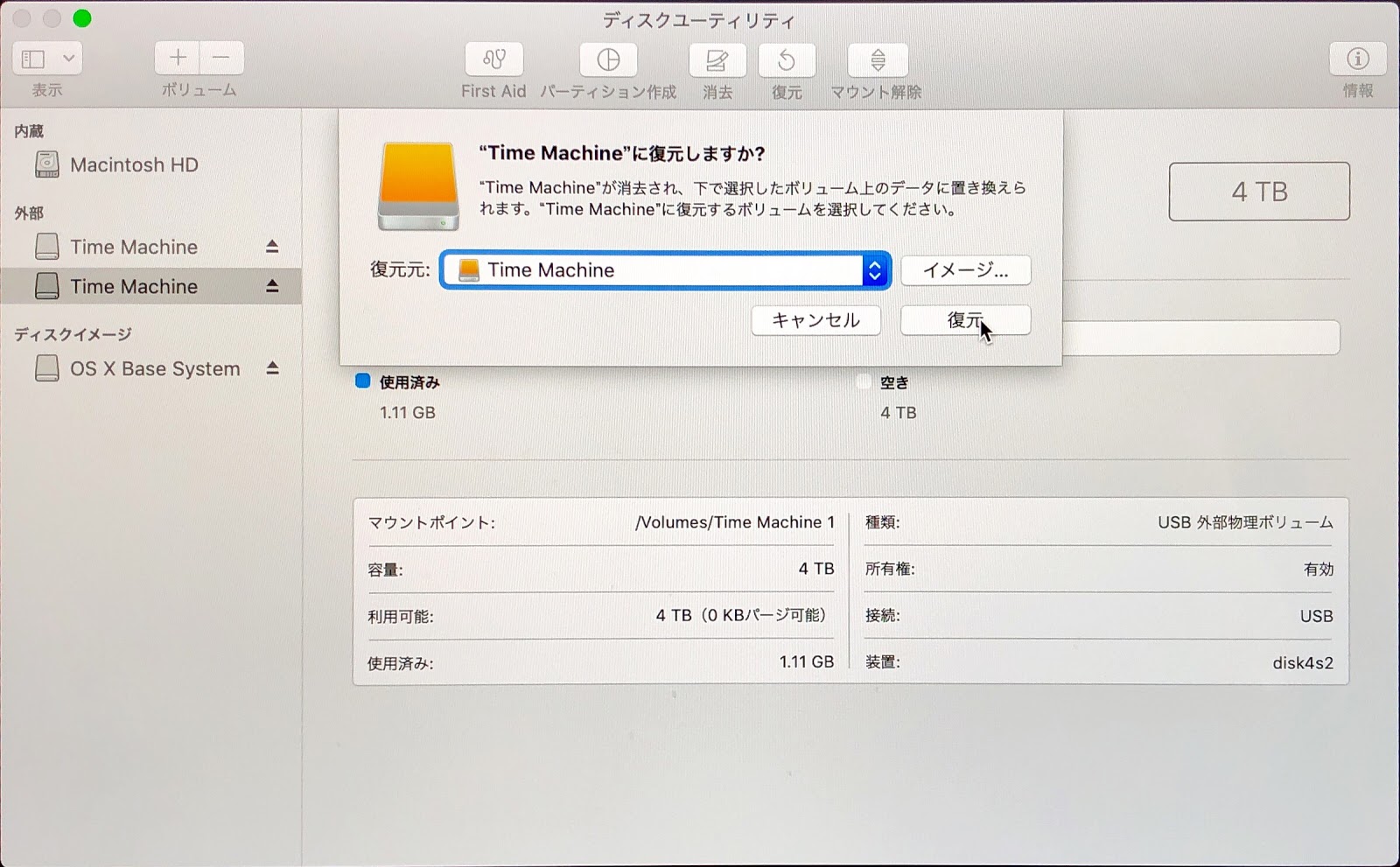
新しく作った方のTime Machine HDDを選択して[復元]


復元に使用する元のHDD/パーティションを聞いてくるので、Time Machineを選ぶ。自分から自分に復元する事はないよな? と願いながら選ぶ。


[復元]をクリックして開始


まつ


完了。2日かかる事なく5時間程度で終わった


macの電源を落とし、元のTime MachineのHDDを外す。

macの電源を入れログインし、新しいTime MachineのHDDがマウントされるのを確認。

Time Machineを開始する


長かった...
手順わかってれば1日作業じゃないか...

2018年12月16日日曜日

異種結合 (2)

タップでUNCのネジ穴切れたので続き

もともとハンドルクランプ用のボールを無理やりつけていた


ところから、ボールを生やしただけのスッキリ仕様に


TIGRAのiPhoneケースまでに余計なものがなくなった


RAMマウントのXで支えるのも画期的と思っていたけど、やっぱウザい


大分スッキリできたと思う ...前よりは


でも、RAMマウントの通常 アームの長さも短くしたいとか考えてしまう。X字買った時にNapsには ショートアーム無かったんだよな。ついでに右に配置したい。そうするとX のホルダーとアームでまるまる一式余るという ...捨てるにはもったいなく 持っていてもしょうがなく。


ついでに


滅多に使わないけど、モバイルバッテリーをTIGRAのケースと一緒に持つと、マウントの部分が山型になっていて持ちにくい。なので、モバイルバッテリーもつけられる 部品を作ってみた。


滅多に使うもんじゃないけどレーザーカッターでなんか作りたかった


2018年12月9日日曜日

ズルムケヘルメット

今使っている AERO BLADE 3、安くて軽くてデザインも好きでとても気に入っているのだがチークパッドに問題発生。ヘッドホンの耳あてなんかも、経年劣化でこういう風になる...けど、買ってからそんなに 経ってない はずなんだよな ぁ?


そして瞬間接着剤で応急処置していたフチゴムも被害範囲が広がりまくり。


何だろう ...買う前の保管状態が最悪だったんだろうか?

下地を整える


フチゴムを全部外すと、元々の接着剤(?)が残っている。ゴムっぽい肌触りのこれはどんな接着剤なんだろうか?シリコンのような 肌触りだけど 若干伸びる。そして粘着性がなくなっている ...


カッターでこそいでヤスリで削って...何か残って入れば シール剥がしに失敗したような跡。そして接着領域以外をマスキングしなかったことの後悔。

もう少し頑張る

接着剤で貼る面は荒らしたままにしたいのでマスキングし


ペーパーで磨いてコンパウンドがけ。


マスキングを外す。ツヤテカ下地よりは接着剤が効きやすいだろうと思われ。


フチゴムの後も ヌルつき+瞬接を剥がす。爪だけが頼り。あらかた剥がしたら#100のペーパーで荒らす。パンク修理的理由。


接着&装着


メット本体の荒らした接着面とフチゴムの裏に G-17(クリア) を薄く伸ばして15分ほど放置した後 グイグイ圧をかけて接着。ホントなら圧着ローラーとかあると良いのだろうけど 指だけしかない。


接着を一晩放置。フチゴムは爪で剥がそうとしても 浮いて来ないので大丈夫だろう。安心した後に 新品のチークパッドを装着。 コンパウンドがけなんて作業を増やさなければ、そんな大した作業じゃなかったはず。

2018年12月8日土曜日

異種結合 (1)

iPhoneのケースとしてTIGRAを使うけど、トップブリッジまでのアームはRAM MOUNTを使いたい。売ってるものだけでつけようとして、いまいちな状態だったのでどうにかコンパクトに。

要件確認


TIGRAのマウントRAM MOUNTのハンドルバーへのマウントを組み合わせてどうにかした結果


これぐらいにしたい


RAM MOUNT接続部(TIGRAマウント部裏蓋)の作成


レーザーカッターで内側に埋める蓋を作成。角のRがキツすぎて入らない。


Rを3.5mmにしたら入った。0.5mmって大きい。


スケスケなのがいやらしいのと、カメラマウント用ボールのネジ部が3mmだけしか噛み合わないのは不安なので、スモークで2mm厚を追加する。


ただ組み込むとアクリルからネジ山部から浮くので、ワッシャを各所に2枚噛ませて組む


蓋を装着。狭い幅の側にワッシャを組み込んでいないのは、RAM MOUNTのカメラ用マウントに干渉するから。

タップを空いている穴に立てれば完成だけど、インチの工具は日数がかかるのが常。

レーザーカッターで作るネタでよく使いそうなやつ (2)

前の イルミネーションの続き
テストピースに枠のスペースが全くないw 組み立ては面倒なので全て瞬接


枠とアクリルの間に 作ったLEDの線を入れて


光らせる


暗闇で光らせる。感動も何もない 、が、 パターンの有無で光り方が結構変わる。
結構重要な機能かも。